ページ

2009年12月1日火曜日

NSTableView にカスタムビューを表示する (6)カスタムセルにモデルオブジェクトの内容を描画する

このエントリーをブックマークに追加 このエントリーを含むはてなブックマーク

(前回)Cocoaの日々: NSTableView にカスタムビューを表示する (5)カスタムセルへ bindings経由でモデルオブジェクトを渡す

前回カスタムセルにモデルオブジェクトを渡すことができたので、今回はそれを描画してみる。

コーディング

一旦値が取得できれば描画は簡単。描画時に -[NSCell drawWithFrame:inView] が呼び出されるので、ここでモデルオブジェクトの内容をビューへ描けば良い。バンドル内の画像とタイトルを表示させてみた。

CustomCell.m

- (void)drawWithFrame:(NSRect)cellFrame inView:(NSView *)controlView
{
Homepage* homepage = [self objectValue];
NSImage* image = [[[NSImage alloc] initWithContentsOfFile:[[NSBundle mainBundle] pathForImageResource:homepage.image]] autorelease];

[controlView lockFocus];
NSPoint p1 = cellFrame.origin;
p1.x += 5;
p1.y += 5 + [image size].height;
[image compositeToPoint:p1 operation:NSCompositeSourceOver];

NSPoint p2 = cellFrame.origin;
p2.x += 100;
p2.y += 20;
NSDictionary* attrs = [NSDictionary dictionary];
[homepage.title drawAtPoint:p2 withAttributes:attrs];
[controlView unlockFocus];
}


早速実行してみよう。


実行結果

出た。


ソースコード

githubからどうぞ。

CustomCell at 20091201 from xcatsan's SampleCode - GitHub


- - - -
描画できたのは良いがレイアウトをコードで書かなければならないのは大変だ。Interface Builder でデザインできると良いのだが。

2009年11月30日月曜日

NSTableView にカスタムビューを表示する (5)カスタムセルへ bindings経由でモデルオブジェクトを渡す

このエントリーをブックマークに追加 このエントリーを含むはてなブックマーク

(前回)Cocoaの日々: NSTableView にカスタムビューを表示する (4) カスタムセル続き

NSCell は通常一つのプロパティにバインドするようにできている。カスタムセルでは複数のプロパティを扱いたい。Bindings経由で複数プロパティを渡すには、そのプロパティを持つモデルオブジェクトそのものが渡せれば良い。

(例)Book.title ではなく Book 自体を渡す。そうすれば Book.author にもアクセスできる。

今回はこの課題を扱う。


サンプル作成

前回までのコードに手をいれていく。最初に Interface Builder を立ち上げて Bindings 設定を変更する。


カスタムセルを貼付けている NSTableView の NSTableColumn の Bindings パネルを開き、Model Key Pathを変更する。

前回は上のように特定のプロパティ(Homepage.title)を指していたのをやめ下のように空する。

こうするとプロパティではなくモデルクラス Hompage(のインスタンス)自体に Bindings される。※今回試すまでは Model Key Path が空にできるなんてしらなかった。ただ Controller Key と組み合わせてたんにオブジェクトを探す為のパス(文字列)を構成するだけに使われることを考えると動作することはあたりまえか。

こうするとカスタムセルには Homepage インスタンスが渡されるようになる。

続いて Hompage に copyWithZone: を実装する。
Homepage.m

@implementation Homepage

@synthesize title, image;

- (id)copyWithZone:(NSZone *)zone
{
Homepage* homepage = [[[self class] allocWithZone:zone] init];

homepage.image = [image copyWithZone:zone];
homepage.title = [title copyWithZone:zone];

return homepage;
}

@end


セルの内容を表示する時にその元となるデータはコピーされ、それが表示に使われる。仮に copyWithZone: を実装しないと次の例外が起きて落ちてしまう。


CustomCell[5953:10b] *** -[Homepage copyWithZone:]: unrecognized selector sent to instance 0x1377d0
CustomCell[5953:10b] An uncaught exception was raised


最後にセルで Homepage が取得できているか確認するために描画処理内にデバッグコードを入れておく。

CustomCell.m

- (void)drawWithFrame:(NSRect)cellFrame inView:(NSView *)controlView
{
[[NSColor greenColor] set];
NSRectFill(cellFrame);
[super drawWithFrame:cellFrame inView:controlView];

Homepage* homepage = [self objectValue];
NSLog(@"homepage: title=%@, image=%@", homepage.title, homepage.image);
}


実行

サンプルを実行してみよう。

セルの描画は何もコードを付け足していないので見た目は前回のまま。


デバッグ出力はこう。
CustomCell[5876:10b] homepage: title=SAMPLE-0, image=sample.jpg
CustomCell[5876:10b] setObjectValue: (null)
CustomCell[5876:10b] setObjectValue:
CustomCell[5876:10b] homepage: title=SAMPLE-1, image=sample.jpg
CustomCell[5876:10b] setObjectValue: (null)
CustomCell[5876:10b] setObjectValue:
CustomCell[5876:10b] homepage: title=SAMPLE-2, image=sample.jpg


Homepage のインスタンスがカスタムセルに渡っているのがわかる。意図通りに動いた。


解説

サンプルコードの構成はこんな感じになっている。


NSArrayController を通じて Homepage インスタンスが NSTableColumn へ渡り、最終的に CustomCell へコピーが渡される。CutomCell から見ると何もすることなく自動的に表示対象のデータ objectValue (すなわち Homepageインスタンス)が渡されることになる。このおかげで CustomCell は表示だけに専念できる。


ソースコード

github からどうぞ
CustomCell at 20091130 from xcatsan's SampleCode - GitHub


参考

複製を作るためにNSCopyingプロトコルに準拠する

copyWithZone: の件で参考になった。
最初 copyWithZone: の戻りを次のように autorelease していたらプログラムが吹っ飛んでいた。

Homepage* homepage = [[[[self class] allocWithZone:zone] init] autorelease];

autoreleae してはいけない。

Homepage* homepage = [[[self class] allocWithZone:zone] init];


Mac Dev Center: NSCopying Protocol Reference


- - - - -
Bindings が使えると実装がぐっと楽になる。次回は取得した複数のプロパティをカスタムセルで表示(描画)する方法を考えてみよう。

2009年11月29日日曜日

今週のCocoa情報(11/29) - 今週気になった Cocoaプログラミング情報の紹介

このエントリーをブックマークに追加 このエントリーを含むはてなブックマーク

Are instance variables set to nil by default in Objective-C? - Stack Overflow

インスタンス変数は初期化されるのか?の話題。
=> 初期化される(0 にセットされる)。
Mac Dev Center: The Objective-C Programming Language: Allocating and Initializing Objects


今週は Stack Overflow であまり気になった記事は無かったので代わりに Mac Dev Center で気になった情報を掲載しておく。


Mac Dev Center: Dock Tile Programming Guide: Creating a Dock Tile Plug-in

Mac OS X v10.6 から "Dock Tile Plug-in" なるものが導入された。

Starting in Mac OS X v10.6, you can customize an application’s Dock tile icon and menu when the application is not running. 
アプリが動いていない時の Dockアイコンとメニューがカスタマイズできるようになるらしい。後日調べてみたい。


Mac Dev Center: NSCache Class Reference

これも Mac OS X v10.6 から導入されたもの。名前の通りキャッシュを管理するクラス。後日調べてみたい。


Mac Dev Center: Caching and Purgeable Memory

大量データを扱う場合のメモリ管理についての話。先ほどの NSCache の効果的な使い方や Purgeable Memory(解放可能なメモリ?)の考え方が解説されている。これも後日調べてみたい。

Mac Dev Center: NSDiscardableContent Protocol Reference


Mac Dev Center: Cocoa Drawing Guide: Images

キャッシュつながりで NSImage のキャッシュの話。

10.6 で NSImage のキャッシュ関連メソッドの多くは Deprecated となった。
Mac Dev Center: NSImage Class Reference

2009年11月28日土曜日

Core Data: モデルからクラスを自動生成する

このエントリーをブックマークに追加 このエントリーを含むはてなブックマーク

以前、Core Data のデータモデル(.xcdatamodel) からクラスが生成できないものかと書いたが方法が分かった。以下 Xcode 3.2 での例。


データモデル定義

こんなモデルを定義してみた。

NSManagedObject 自動生成

新規ファイル作成で Managed Object Class を選択する。


次へ進む。

ここで目的のエンティティを選択する。

できた。


中身はこんな感じ。

Book.h
#import


@interface Book :  NSManagedObject
{
}

@property (nonatomic, retain) NSString * author;
@property (nonatomic, retain) NSString * title;

@end

Book.m
#import "Book.h"


@implementation Book 

@dynamic author;
@dynamic title;

@end

- - - - -
これは便利。今後使っていこう。


2009年11月27日金曜日

NSTableView にカスタムビューを表示する (4) カスタムセル続き

このエントリーをブックマークに追加 このエントリーを含むはてなブックマーク

(前回)Cocoaの日々: Cocoaの日々: NSTableView にカスタムビューを表示する(3) カスタムセルの作成

setDataCell:
前回のコメントで -[NSTableColumn setDataCell:] を使わないのかと指摘を受けた。

Mac Dev Center: NSTableColumn Class Reference

どちらかといえばこちらが正攻法か。試してみよう。


@interface TableViewController : NSObject {
 :
IBOutlet NSTableColumn* tableColumn;
}


NSTableColumn のアウトレットを用意しておき、InterfaceBuilder で接続しておく。


-(void)awakeFromNib
{
CustomCell* cell = [[[CustomCell alloc] init] autorelease];
[cell setEditable:NO];
[tableColumn setDataCell:cell];
}


起動時にそこへ CustomCell のインスタンスを渡してやる。

実行。

前回と同じ挙動。なお前回と違って CutomCell を NSTextfiledCell のサブクラスとしてDBの値を表示させている。

試しに copyWithZone: を実装してみた。

CutomCell.m

- (id)copyWithZone:(NSZone *)zone
{
NSLog(@"self=%@, copyWithZone:%@", self, zone);
CustomCell* cell = (CustomCell*)[super copyWithZone:zone];
return cell;
}


実行時の挙動を見ていると copyWithZone: はセルが選択された時だけ呼び出された。

CustomCell[4469:10b] self=<CustomCell: 0x13db50>, copyWithZone:(null)

self は最初に NSTableColumn へセットした CustomeCell のインスタンスを常に指す。コピーして使い回しているのがわかる。ただセルを選択しない限りは copyWithZone: は呼ばれない。ということは表示だけの時は CustomeCell インスタンス一つを使い回しているということか。

試しに描画メソッドに値を書き出してみる。

CustomCell.m

- (void)drawWithFrame:(NSRect)cellFrame inView:(NSView *)controlView
{
[[NSColor greenColor] set];
NSRectFill(cellFrame);
[super drawWithFrame:cellFrame inView:controlView];

NSLog(@"self=%@, value=%@", self, [self stringValue]);
}


CustomCell[4488:10b] self=<CustomCell: 0x13db50>, value=SAMPLE-0
CustomCell[4488:10b] self=<CustomCell: 0x13db50>, value=SAMPLE-1
CustomCell[4488:10b] self=<CustomCell: 0x13db50>, value=SAMPLE-2

CustomCellのインスタンスは一つで、値だけが変わっている。
おーそういうことか。NSCellのインスタンス は NSTableColumn 内で使い回されるのか。

セルが選択された時に copyWithZone: でコピーされる理由がわからない。編集に備えて複製しているのだろうか?

2009年11月26日木曜日

Cocoaの日々: NSTableView にカスタムビューを表示する(3) カスタムセルの作成

このエントリーをブックマークに追加 このエントリーを含むはてなブックマーク

(前回)Cocoaの日々: NSTableView にカスタムビューを表示する(2) ひな形作成〜Cocoa Bindings

今回は NSCell のサブクラスを作り、それを NSTableView へ表示してみよう。

ビュー

新規にウィンドウを用意しそこへ NSTableView を貼付ける。前回のものは比較の為に残しておく。


NSTableView の delegate として TableViewController を指定しておく。


カスタムセル

NSCell のサブクラスを用意する。

CustomCell.h

@interface CustomCell : NSCell {

}

@end


試しに drawWithFrame:inView: をオーバーライドして、緑色で塗りつぶすコードを書いてみた。

CustomCell.m

@implementation CustomCell

- (void)drawWithFrame:(NSRect)cellFrame inView:(NSView *)controlView
{
[[NSColor greenColor] set];
NSRectFill(cellFrame);
}
@end


NSTableViewDelegate

NSTableViewDelegate のうち -tableView:dataCellForTableColumn:row: を実装した。

TableViewController.m

- (NSCell *)tableView:(NSTableView *)tableView dataCellForTableColumn:(NSTableColumn *)tableColumn row:(NSInteger)row
{
NSLog(@"tableView: %@", tableView);
NSLog(@"  tableColumn: %@", tableColumn);
NSLog(@"  row: %d", row);


CustomCell* cell = [[[CustomCell alloc] init] autorelease];
return cell;
}

呼び出し状況がわかるように NSLog を入れておいた。


実行


出た。

デバッガコンソールを見ていると -[NSTableViewDelegate tableView:dataCellForTableColumn:row:] は頻繁に呼び出されている。


NSTableView をスクロールするとこれから表示されようとする行(row)で呼び出されるし、マウスカーソルを上に載せても呼び出される。また tableColumn が null だった。


考察

今回は -[NSTableViewDelegate tableView:dataCellForTableColumn:row:] の呼び出し毎に NSCell を生成して返していた。何度も呼び出される事を考えると使い捨てではなく、あらかじめ NSCellをプールしておいて再利用する方が良いかもしれない。そういえば iPhone の UITableViewCell は再利用を前提とした作りになっていたっけ。ただ UITableViewCell は UIView のサブクラスなので、NSViewよりも軽い NSCellの場合はそこまで考えなくてもよいかもしれない。


なお NSCell のサブクラス化については Mac Dev Center に指針がある。
Mac Dev Center: Control and Cell Programming Topics for Cocoa: Subclassing NSCell


必要なら初期化メソッド(-initImageCell など)のオーバーライドすることやその他Target-Action、マウストッキング、描画を行う際にオーバライドすべきメソッドが紹介されている。また最後に copyWithZone: についての説明もあった。
If the subclass contains instance variables that hold pointers to objects, consider overriding copyWithZone: to duplicate the objects. The default version copies only pointers to the objects.
NSCell は複製されて使われることが多いということか。今後の実装で copyWithZone: を考慮することは覚えておこう。そういえば ADCのサンプル SourceView でもカスタムセルは copyWithZone: を実装していたっけ。


ソースコード

github からどうぞ。
CustomCell at 20091126 from xcatsan's SampleCode - GitHub

参考

NSTableView with custom cells - Stack Overflow

2009年11月25日水曜日

NSTableView にカスタムビューを表示する(2) ひな形作成〜Cocoa Bindings

このエントリーをブックマークに追加 このエントリーを含むはてなブックマーク

(前回)Cocoaの日々: NSTableView にカスタムビューを表示する(調査中)

調査用にサンプルプログラムを作る。今回はテーブルビューにテストデータを表示するだけのプロジェクトを作成してみた。

クラス作成

Xcodeを立ち上げテンプレートから Cocoa Application を選んでプロジェクトを新規に作成する(Xcode3.1 / MacOSX10.5 で作成)。

まずコントローラーを作る。このクラスは表示用のデータ(配列)を保持している。初期化時にテストデータを生成して配列へ詰めておく。

TableViewController.h

@interface TableViewController : NSObject {

NSMutableArray* list;
}
@property (assign) NSMutableArray* list;

@end


TableViewController.m

- (id)init
{
self = [super init];
if (self) {
list = [[NSMutableArray alloc] init];

Homepage* homepage;

for (int i=0; i < 10; i++) {
homepage = [[[Homepage alloc] init] autorelease];
homepage.title = [NSString stringWithFormat:@"SAMPLE-%d", i];
homepage.image = @"sample.jpg";
[list addObject:homepage];
}
}
return self;
}


UI作成

次に InterfaceBuilder を起動しウィンドウへ NSTableView を貼付ける。

TableViewController と NSArrayController をインスタンス化しておく。

NSArrayController は NSTableView(のカラム)と TableViewController の間でのデータの橋渡しの役割を果たす。

カラムのバインディング設定で NSArrayController へバインドする。

一方、NSArrayController は TableViewController の list(NSMutableArray)へバインドする。

これでMVCが構成される。
 TableViewController.list <==> NSArrayController <==> NSTableViewColumn

 (Model)          (Controller)    (View)

(参考)Cocoaの日々 - 2005年8月


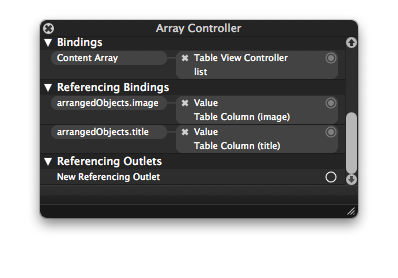
最終的な NSArrayController のバインド状態は下図のようになる。


実行

実行してみよう。

出た。


ソースコード

GitHub からどうぞ。
CustomCell at 20091125 from xcatsan's SampleCode - GitHub


- - - -
これをベースにしてカスタムビューを表示する検証を進める。